
הסמארטפון מקשיב? הגדרות פרטיות ל-iPhone ולאנדרואיד
הטלפון כמעט אף פעם לא מאזין לשיחות שלכם — האמת המשעממת מדאיגה יותר: מיקום, חיפוש ופרופיל פרסומי מסבירים כל ׳צירוף מקרים׳. מדריך מכשיר-מכשיר להרשאות, מעקב פרסומי, עוזר קולי, מסך נעילה ואפליקציות ריגול — כולל ביקורת פרטיות של 15 דקות ברבעון.
דיברתם עם חבר על מכונת קפה חדשה, לא חיפשתם כלום — ותוך יומיים אינסטגרם מציף אתכם בפרסומות למכונות קפה. הרגע הזה קרה כמעט לכולנו, והמסקנה שכולם מגיעים אליה זהה: הטלפון מקשיב לי. זו הרגשה משכנעת, אבל ברוב המוחלט של המקרים היא פשוט לא נכונה — והאמת המשעממת מדאיגה הרבה יותר. במאמר הזה נסביר קודם למה הטלפון כמעט אף פעם לא באמת מאזין לשיחות שלכם, מה כן קורה מאחורי הקלעים, ואז נעבור מכשיר-מכשיר על הגדרות הפרטיות שכדאי לבדוק ב-iPhone וב-Android — כולל הרשאות, מיקום, מעקב פרסומי, עוזרים קוליים, מסך נעילה, והזווית הפחות מדוברת: אפליקציות ריגול.
אז הטלפון מקשיב לי או לא? האמת המשעממת
התשובה הקצרה: כמעט תמיד לא. הרעיון שאפליקציה מקליטה את כל השיחות שלכם ברקע, שולחת אותן לשרת ומתרגמת אותן לפרסומות — לא עומד במבחן המציאות הטכני. גם iOS וגם Android לא מאפשרים לאפליקציה גישה למיקרופון בלי הרשאה מפורשת שלכם, וכשמיקרופון פעיל המערכת מדליקה חיווי ויזואלי גלוי (על כך בהמשך). הקלטה רציפה של אודיו הייתה שורפת סוללה ונפח דאטה בקצב שהיה בולט מיד. ב-2016, כשהאשימו את פייסבוק בדיוק בזה, החברה הכחישה נחרצות ואמרה שהיא ״לא משתמשת במיקרופון של הטלפון כדי להזין פרסומות״ — ומחקרים אקדמיים ובדיקות עצמאיות שחיפשו ראיות טכניות להאזנה כזו לא מצאו אותן.
אז למה הפרסומת ״קלעה בול״? כי לא היו צריכים להקשיב לכם. הפרופיל הפרסומי שלכם נבנה ממקורות אחרים, מדויקים לא פחות: היסטוריית החיפוש והגלישה, המיקום שלכם (הייתם ליד חנות למכונות קפה?), הרכישות הקודמות, מי החברים שלכם ומה הם חיפשו, וזיהוי חוצה-מכשירים ואפליקציות. כשהחבר שלכם חיפש מכונת קפה, ואתם שניכם על אותה רשת ובאותו מיקום גיאוגרפי, המערכת הפרסומית מקשרת ביניכם. ה״צירוף מקרים״ הוא לא קסם — הוא סטטיסטיקה על כמות אדירה של דאטה שכבר נאספה עליכם. וזה בדיוק החלק שאפשר, ורצוי, לצמצם בהגדרות.
כל אפליקציה שאתם מתקינים מבקשת גישה למשאבים במכשיר — מיקום, מיקרופון, מצלמה, אנשי קשר, תמונות, התראות. במודל המודרני של iOS ו-Android, הגישה הזו סגורה כברירת מחדל ונפתחת רק כשאתם מאשרים. הבעיה: רוב האנשים מאשרים אוטומטית, בלי לקרוא. כך אפליקציית פנס מקבלת גישה לאנשי הקשר, ואפליקציית משחקים לומדת איפה אתם גרים. הכלל הפשוט: אפליקציה צריכה לקבל רק את מה שהיא חייבת כדי לעבוד. פנס צריך גישה למצלמה (לנורית) — ולא לשום דבר אחר.
צעד 1: ביקורת הרשאות — הלב של כל השאר
כאן מתחילים, כי כאן נמצא רוב הסיכון. גם ב-iPhone (הגדרות ← פרטיות ואבטחה) וגם ב-Android (הגדרות ← פרטיות, או ״מנהל ההרשאות״) יש מסך שמרכז את ההרשאות לפי סוג: מי ניגש למיקום, מי למיקרופון, מי למצלמה וכן הלאה. עברו על הרשימות האלה אחת-אחת ושאלו על כל אפליקציה: היא באמת צריכה את זה? מה שכדאי לדעת בדרך:
- מיקום — מדויק מול משוער. מ-iOS 14 ו-Android 12 ואילך אפשר לתת לאפליקציה מיקום משוער (אזור כללי ברמת עיר) במקום מדויק (קואורדינטות GPS). אפליקציית מזג אוויר או חדשות לא צריכה את המיקום המדויק שלכם — כבו לה את ה״מיקום מדויק״.
- מיקום — ׳תמיד׳ מול ׳בזמן השימוש׳. כמעט אף אפליקציה לא צריכה גישה למיקום כשהיא סגורה. שנו כל אפליקציה מ״תמיד״ ל״בזמן השימוש באפליקציה״. אם משהו דורש ״תמיד״ בלי סיבה ברורה — זה דגל אדום.
- מיקרופון ומצלמה — עקבו אחרי החיווי. ב-iPhone מופיעה נקודה כתומה בפינת המסך כשהמיקרופון פעיל, ונקודה ירוקה כשהמצלמה פעילה. ב-Android מופיע חיווי דומה בפינה. אם החיווי נדלק בזמן שאתם לא עושים דבר — בדקו איזו אפליקציה אחראית.
- אנשי קשר ותמונות — גישה סלקטיבית. גם iOS וגם Android מאפשרים היום לתת גישה לתמונות נבחרות בלבד במקום לכל הגלריה. תנו לאפליקציה רק את מה שהיא צריכה להעלות עכשיו, לא את כל הארכיון שלכם.
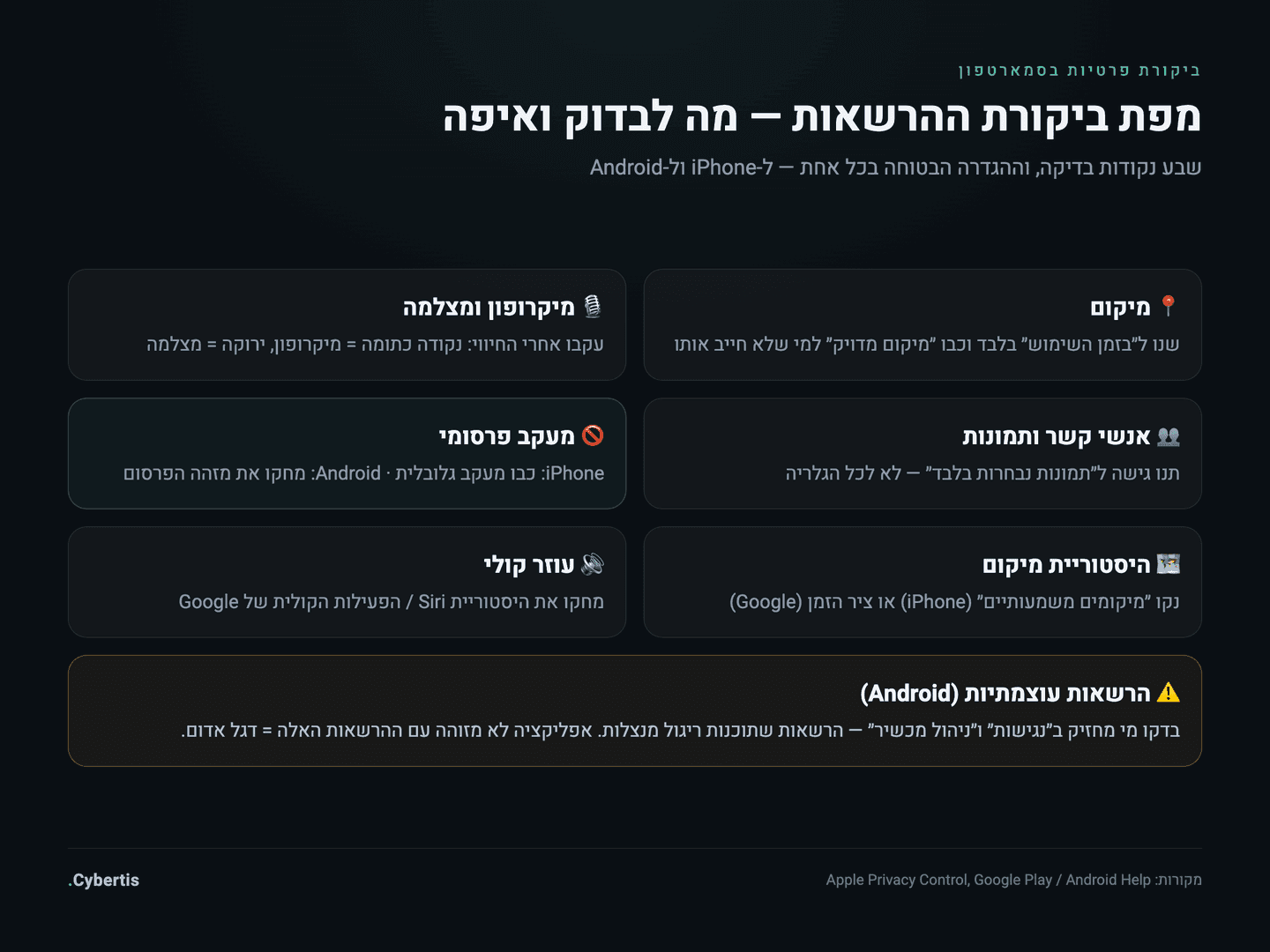
ל-iPhone יש ״דוח פרטיות של אפליקציות״ (App Privacy Report), ול-Android יש ״לוח מחוונים לפרטיות״ (Privacy Dashboard). שניהם מראים בשקיפות באילו הרשאות השתמשה כל אפליקציה בשבוע האחרון — כמה פעמים ניגשה למיקום, למיקרופון או למצלמה. זו הדרך המהירה לתפוס אפליקציה שמתנהגת בצורה חשודה, בלי לנחש.
צעד 2: מיקום — הצל שהמכשיר זוכר
מעבר להרשאות של אפליקציות בודדות, המערכת עצמה שומרת יומן מיקומים. ב-iPhone זה נקרא ״מיקומים משמעותיים״ (Significant Locations, תחת הגדרות ← פרטיות ואבטחה ← שירותי מיקום ← שירותי מערכת) — רשומה של המקומות שאתם מבקרים בהם לעיתים קרובות. המידע הזה מוצפן מקצה לקצה ונשמר במכשיר, אבל הוא קיים, ואפשר לצפות בו ולמחוק אותו (Clear History). ב-Android ובחשבון Google המקבילה היא ״ציר הזמן״ (Timeline) של Google Maps — שכיום מאוחסן במכשיר עצמו, ואפשר לכבות אותו ולמחוק את ההיסטוריה בהגדרות המפות והפעילות של החשבון.
כדאי גם לבדוק שיתוף מיקום פעיל: גם ב-iPhone (דרך ״מצא את שלי״ / הודעות) וגם ב-Google Maps אפשר לשתף את המיקום שלכם בזמן אמת עם אנשים אחרים — לפעמים שיתוף שהופעל פעם אחת ונשכח. עברו על רשימת מי שאתכם משתפים ומחקו את מי שלא צריך. זו נקודה רגישה במיוחד בהקשר של יחסים שהסתיימו.
צעד 3: מעקב פרסומי — לחתוך את הפרופיל במקור
זה הצעד שמטפל ישירות בתחושת ״הטלפון מקשיב לי״, כי הוא חותך את המנוע האמיתי מאחורי הפרסומות הממוקדות:
- ב-iPhone — App Tracking Transparency. מ-iOS 14.5 כל אפליקציה חייבת לבקש רשות כדי לעקוב אחריכם בין אפליקציות ואתרים של חברות אחרות. בהגדרות ← פרטיות ואבטחה ← מעקב אפשר לכבות גלובלית את האפשרות של אפליקציות לבקש מעקב — כך כל בקשה עתידית נדחית אוטומטית.
- ב-Android — מזהה הפרסום. בהגדרות ← פרטיות ← פרסומות אפשר למחוק את מזהה הפרסום לחלוטין (Delete advertising ID). כשמוחקים אותו, אפליקציה שמבקשת אותו מקבלת מחרוזת אפסים במקום מזהה — מה שמנתק את היכולת לתפור פרופיל אחיד עליכם. באותו מסך אפשר גם לבטל ״פרסונליזציה של פרסומות״.
- חשוב לדעת מה זה לא עושה. כיבוי המעקב ומחיקת המזהה לא מעלימים פרסומות — הם רק הופכים אותן ללא-ממוקדות. עדיין תראו פרסומות לפי תוכן הדף או המיקום המשוער, אבל בלי הפרופיל האישי שרודף אחריכם בין אפליקציות.
צעד 4: העוזר הקולי — מה נשמר, ואיך מוחקים
Siri ו-Google Assistant לא מקליטים אתכם ברקע, אבל כן שומרים תיעוד של האינטראקציות שביקשתם מהם — ולפעמים גם הקלטות אודיו. ב-iPhone: הגדרות ← Siri (או ״Siri וחיפוש״) ← ״היסטוריית Siri והכתבה״ מאפשר למחוק את ההיסטוריה, ובמסך הנפרד של אנליטיקה אפשר לבטל את ״שיפור Siri והכתבה״ (שיתוף ההקלטות). ב-Google: בחשבון Google ← נתונים ופרטיות ← ״פעילות באינטרנט ובאפליקציות״ אפשר לבטל את הסימון של ״כלול פעילות קול ואודיו״, וגם למחוק פעילות קיימת. שימו לב שכיבוי ההגדרה הזו מונע שמירה עתידית אך לא מוחק אודיו שכבר נשמר — צריך למחוק אותו בנפרד.
צעד 5: מסך הנעילה — הדליפה שלא חושבים עליה
אפילו כשהטלפון נעול, הוא יכול לחשוף מידע. תצוגה מקדימה של הודעות במסך הנעילה מציגה לכל מי שמסתכל את תוכן ה-SMS — כולל קודי אימות חד-פעמיים שהגיעו לרגע. גם גישה למרכז הבקרה, לארנק או לעוזר הקולי כשהמכשיר נעול היא נקודת חשיפה. שני צעדים מהירים:
- כבו תצוגה מקדימה של הודעות במסך נעול, או הגדירו שהיא תופיע רק כשהמכשיר מזוהה (Face ID / טביעת אצבע). כך ההודעה מוסתרת עד שאתם עצמכם פותחים.
- צמצמו גישה ממסך נעול. בדקו מה נגיש בלי לפתוח את המכשיר — מרכז הבקרה, תשובות מהירות, הארנק — והשאירו נגיש רק את מה שאתם באמת צריכים.
צעד 6: היגיינת אפליקציות — והזווית של אפליקציות ריגול
אפליקציה שלא פתחתם חצי שנה עדיין מחזיקה הרשאות ועדיין מהווה משטח תקיפה אם היא נפרצת. מחקו אפליקציות שאתם לא משתמשים בהן — זה הצעד הזול והיעיל ביותר. בנוסף, בדקו הרשאות מסוכנות במיוחד: ב-Android שימו לב לאפליקציות עם הרשאת ״נגישות״ (Accessibility) או ״ניהול מכשיר״ (Device admin) — אלה הרשאות עוצמתיות שמאפשרות לאפליקציה לקרוא מסך, ללחוץ במקומכם או לנעול את המכשיר, והן בדיוק מה שתוכנות ריגול מנצלות. אם אפליקציה שאתם לא מזהים מחזיקה בהן — זה סימן אזהרה.
״Stalkerware״ הן אפליקציות שמישהו — לרוב בן/בת זוג נוכחי או לשעבר — מתקין בסתר על הטלפון של אדם אחר כדי לעקוב אחריו: מיקום, הודעות, שיחות ותמונות. אם אתם חושדים שמישהו עוקב אחריכם דרך המכשיר, אל תמחקו את האפליקציה מיד — לפעמים המחיקה מתריעה למי שהתקין אותה ועלולה להסלים את המצב. פנו קודם לגורם מקצועי. הקואליציה הבינלאומית נגד stalkerware (stopstalkerware.org) מרכזת מידע ומשאבים, ובישראל אפשר לפנות לגורמי סיוע לנפגעות ונפגעי אלימות במשפחה. הבטיחות הפיזית קודמת לכל הגדרת פרטיות.
צעד 7: גיבוי ו׳מצא את שלי׳ — אבטחה, לא רק פרטיות
שני דברים שאנשים מסווגים כ״נוחות״ הם בעצם הגנת אבטחה מהמעלה הראשונה. גיבוי אוטומטי (iCloud / Google) אומר שאם המכשיר נגנב, נשבר או נחטף בכופרה — התמונות, אנשי הקשר וההודעות שלכם לא הולכים לאיבוד. ו״מצא את שלי״ / ״מצא את המכשיר״ מאפשר לאתר מכשיר אבוד, לנעול אותו מרחוק ובמקרה הצורך למחוק אותו כדי שהגנב לא יגיע למידע. ודאו ששניהם מופעלים — ושחשבון ה-Apple/Google שמאחוריהם מוגן באימות דו-שלבי, כי מי שמשתלט על החשבון הזה מקבל את המפתחות לכל הממלכה.
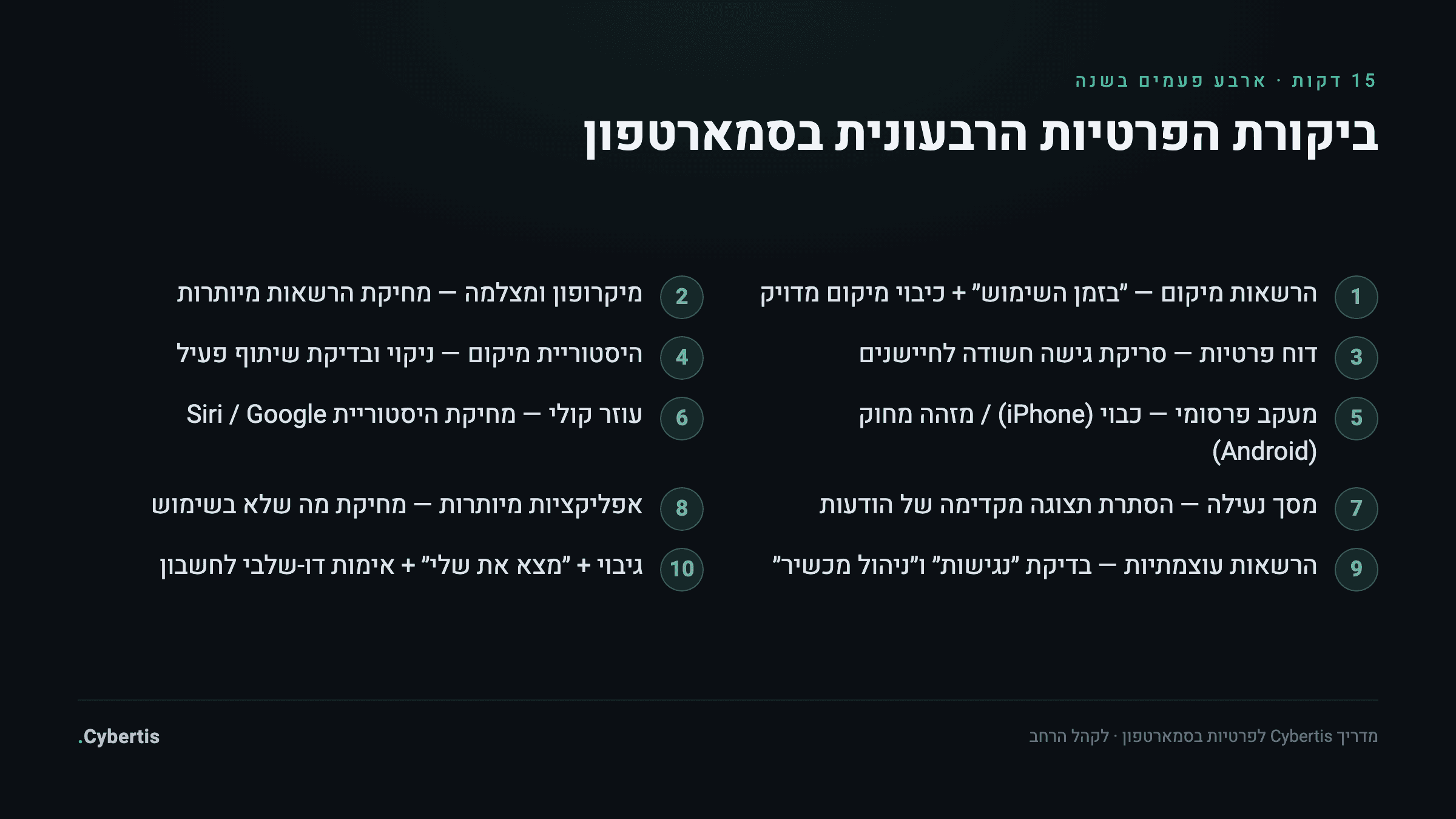
ביקורת הפרטיות של רבעון — 15 דקות, ארבע פעמים בשנה
אין צורך לעשות הכול בכל יום. פעם ברבעון, הקדישו רבע שעה ועברו על הצ׳קליסט הבא — הוא מכסה את כל מה שדיברנו עליו:
- הרשאות מיקום: עברו על האפליקציות עם גישה למיקום, שנו ל״בזמן השימוש״ וכבו ״מיקום מדויק״ למי שלא צריך.
- מיקרופון ומצלמה: מחקו את ההרשאה מכל אפליקציה שאין לה סיבה ברורה להחזיק בה.
- דוח הפרטיות: פתחו את דוח הפרטיות (iPhone) או לוח המחוונים (Android) ובדקו אם משהו ניגש לחיישנים בתדירות חשודה.
- היסטוריית מיקום: נקו ״מיקומים משמעותיים״ (iPhone) או ציר הזמן (Google), ובדקו שאין שיתוף מיקום פעיל שנשכח.
- מעקב פרסומי: ודאו שהמעקב כבוי (iPhone) ושמזהה הפרסום מחוק (Android).
- עוזר קולי: מחקו את היסטוריית Siri / הפעילות הקולית של Google.
- מסך נעילה: ודאו שתצוגות מקדימות של הודעות מוסתרות עד זיהוי פנים/טביעת אצבע.
- אפליקציות מיותרות: מחקו כל אפליקציה שלא נגעתם בה מהביקורת הקודמת.
- הרשאות עוצמתיות: ב-Android — בדקו מי מחזיק בהרשאות ״נגישות״ ו״ניהול מכשיר״.
- גיבוי ואבטחה: ודאו שהגיבוי רץ, ש״מצא את שלי״ פעיל, ושחשבון Apple/Google מוגן באימות דו-שלבי.
השורה התחתונה
הטלפון כמעט אף פעם לא מקשיב לשיחות שלכם — אבל הוא כן אוסף עליכם הרבה יותר מדי, ורובו בהגדרות שאתם שולטים בהן. ההבדל בין מכשיר שמדליף מידע כל היום לבין מכשיר מהודק הוא לא אפליקציית קסם, אלא רבע שעה של ביקורת ארבע פעמים בשנה: לצמצם הרשאות למה שהכרחי, לחתוך את המעקב הפרסומי במקור, לנקות היסטוריית מיקום, ולוודא שהגיבוי והאבטחה הבסיסיים במקום. אותם עקרונות בדיוק — הרשאות מינימליות, מחיקת מה שלא צריך, ובקרה תקופתית — הם גם הבסיס של אבטחת מידע בארגון. אם אתם מיישמים אותם על הטלפון האישי, אתם כבר חושבים נכון.
אבטחת מידע ופרטיות מתחילות בהיגיינה בסיסית — במכשיר האישי ובארגון. Cybertis מלווה עסקים בישראל בבניית מדיניות אבטחה, הגנת פרטיות ועמידה בתיקון 13 לחוק הגנת הפרטיות. רוצים לדעת איפה אתם עומדים? הפגישה הראשונה עלינו.
לשיחת היכרות עם Cybertis*תפריטי ההגדרות ושמות המסכים משתנים בין גרסאות מערכת ההפעלה ובין דגמי מכשירים; הנתיבים כאן מתוארים באופן כללי, וייתכנו הבדלים במיקום המדויק. האמור במאמר הוא מידע כללי בלבד ואינו מהווה ייעוץ מקצועי מחייב.*